
Ваша корзина пуста!
Замена матрицы ноутбука
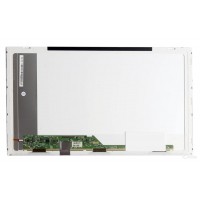
Экран ноутбука, или его матрица – одна из наиболее дорогостоящих деталей, притом самая уязвимая для разного рода повреждений. Ремонт может обойтись очень дорого, а замена часто выходит в половину стоимости самого компьютера. Но можно сделать это и самостоятельно, так как поменять экран на ноутбуке не так уж и сложно. Конечно, такая работа потребует некоторых навыков и знаний в части устройства компьютеров. Также потребуется некоторый инструмент, в основном отвёртка, и аккуратность – пластиковые части корпуса ноутбука довольно тонкие и хрупкие.
Замена матрицы ноутбука
Основные дефекты матрицы и причины возникновения
Неисправности дисплея обычно видны сразу, как только появляются. Иногда дефекты изображения появляются незаметно, а со временем увеличиваются, пока не распространятся на большую площадь. Но чаще всего они являются результатом небрежного обращения – удара по экрану, падения ноутбука, и прочих неприятностей. Выглядеть они могут по-разному:
- В некоторых областях экрана появляются области, в которых изображение мелькает, а в остальной части нормальное. Так бывает, когда на экран проливается жидкость.
- Изображение размыто, цвета переливаются, появляются полосы. Это бывает из-за нарушения жидкокристаллической структуры матрицы, если к ней подносили сильный магнит.
- Белые полосы по всей ширине или высоте экрана – это битые пикселы. Такой дефект появляется из-за заводского брака, и выявляется обычно довольно быстро, когда гарантия еще не закончилась.
- Потёки и размытое изображение бывает из-за разбитого стекла. Причина – удар по экрану, падение ноутбука и прочие механические повреждения.
Вы можете поменять экран на ноутбуке самостоятельно или отнести его в ремонт. В любом случае использование ноутбука с дефектной матрицей практически невозможно. Рано или поздно она полностью выйдет из строя.
Признаки поломки
Когда экран имеет механические повреждения в виде треснувшего стекла, это видно сразу и сомнений не вызывает. Но бывает, что матрица и ни причём, а дефектное изображение выдаёт графический процессор. Проблема может быть программной, например, из-за неподходящих драйверов. Поэтому еще до замены матрицы нужно уточнить этот вопрос. Сделать это несложно — достаточно подключить к ноутбуку другой монитор или телевизор с помощью кабеля HDMI. Если на них нет изображения, то проблема скорее всего программная. Если изображение нормальное, то видеосистема ни при чем, и дело в самом экране, и тогда его однозначно надо менять.
Как подобрать новый дисплей для ноутбука
Первое, что понадобится – новая матрица, причём такая же, как и старая. Отремонтировать её не получится, только заменить. От ноутбуков других моделей, даже такого же размера, не подойдёт. Это одна из самых дорогостоящих деталей, поэтому к подбору надо подойти ответственно. Можно, конечно, выяснить точную модель матрицы для своего ноутбука и приобрести её в магазине, но надо быть готовым заплатить за неё несколько тысяч рублей. Можно поступить иначе – купить точно такой же неисправный ноутбук, но у которого нормальный дисплей. Он обойдется даже дешевле новой матрицы, к тому же, будет источником и других запчастей.
Подготовительные работы
Чтобы заменить экран ноутбука, не понадобится паяльник или еще какие-нибудь сложные инструменты. Нужно всего лишь найти хорошо освещенное, чистое место, где будет удобно работать с мелкими деталями и ничего не потеряется. На столе должно быть достаточно места, чтобы ничего не сваливать в кучу, а удобно разложить – иначе можно нечаянно повредить и новую матрицу. Из инструментов понадобится:
- Крестовая отвёртка небольшого размера.
- Пинцет.
- Пластиковая лопатка – для разборки корпуса, где используется большое количество защелок.
Прежде, чем приступать к работе, оцените свои способности по работе с такой техникой – разборка ноутбука требует аккуратности и внимательности, это довольно хрупкое устройство. Если есть сомнения, лучше поручить эту работу специалистам.
Отсоединение экрана ноутбука
Очень редко встречаются модели, где для доступа к матрице достаточно просто снять защитную боковую рамку. Обычно для этого требуется снять клавиатуру и верхнюю часть корпуса – не забудьте сначала отключить компьютер от сети и извлечь аккумулятор. Затем отсоединяется шлейф от матрицы и можно отсоединить весь блок экрана – он крепится на болтах. При разборке обращайте внимание на винты – они бывают в разных местах разного размера, и раскладывайте их сразу по отдельным кучкам. Рамка экрана крепится несколькими винтами, и кроме того – защелками по всему периметру. Поэтому, открутив винты, нужно приподнять угол рамки и пластиковой лопаткой по периметру отщелкнуть все защелки. Около веб-камеры имеются провода, там будьте очень аккуратны, иначе можно их случайно зацепить и оборвать.
Вообще, поменять матрицу на ноутбуке несложно, если не торопиться и запоминать всю последовательность действий, чтобы потом всё правильно собрать в обратном порядке. И не стоит прилагать излишнюю силу, если что-то не отсоединяется – лучше посмотрите внимательно, возможно, где-то просто не выкручен болтик.
Извлечение и замена матрицы
Заменить матрицу на ноутбуке Lenovo или Acer, да и любом другом, дойдя до этапа разобранного дисплея, очень просто. Остаётся открутить болты, крепящие её к задней стенке крышки и отсоединить все шлейфы. После этого матрицу можно аккуратно взять за боковые поверхности и поднять. Сзади матрицы имеется шлейф от антенны Wi-Fi и веб-камеры. Его отсоединяют, просто потянув за его конец. Так можно поменять матрицу и на ноутбуке Lenovo, и Acer, и на всех остальных.
Обратная сборка
Когда всё разобрано и дефектная деталь удалена, остаётся сущий пустяк – поменять дисплей на ноутбуке на новый и собрать всё в обратном порядке. Описывать всё детально не имеет смысла – конструкции ноутбуков отличаются в мелочах, но трудностей возникнуть не должно. Не забывайте подсоединять все шлейфы на свои места. И не старайтесь собрать сразу всё наглухо, а потом только включать – всегда есть вероятность, что новая матрица не подойдет или сама дефектная. Поэтому можно сначала просто подсоединить все шлейфы, вставить аккумулятор и включить компьютер. Если изображение хорошее, можно снова выключить и продолжить сборку – без аккумулятора, естественно.
Работа по замене экрана не очень сложная, но требуется практически полная разборка ноутбука, что само по себе может вызвать проблемы из-за конструктивных особенностей. Поэтому не торопитесь, и всё получится. Процесс разборки корпуса конкретной модели ноутбука обычно можно найти на YouTube, и это сильно облегчает задачу. А разборка его крышки гораздо проще – здесь нужно просто аккуратно отстегнуть защелки.
По материалам Сети

16.07.2023